
win文件解除莫名占用
win文件解除莫名占用
在日常使用 Windows 系统时,我们经常会遇到一个烦人的问题:想要删除一个文件、重命名一个文件夹,或者win文件解除莫名占用时,系统会弹出一个提示框,告诉你“操作无法完成,因为文件已在另一程序中打开”。
这个时候,最直接的解决办法似乎是重启电脑。但重启不仅耗时,而且是一种“治标不治本”的粗暴方式。作为一名有追求的用户,我们应该搞清楚:到底是哪个进程在占用我的文件?
本文将介绍如何使用 Windows 自带的工具,精准定位并解决这个问题。
使用资源监视器精准定位
Windows 系统内置了一个非常强大的工具——**资源监视器 (Resource Monitor)**。它可以帮助我们查看当前系统中所有进程对 CPU、内存、磁盘和网络的占用情况。
要打开它,有几种方法:
- 按下
Ctrl + Shift + Esc打开任务管理器,切换到“性能”选项卡,然后点击底部的“打开资源监视器”。 - 按下
Win + R,在运行框中输入resmon并回车。
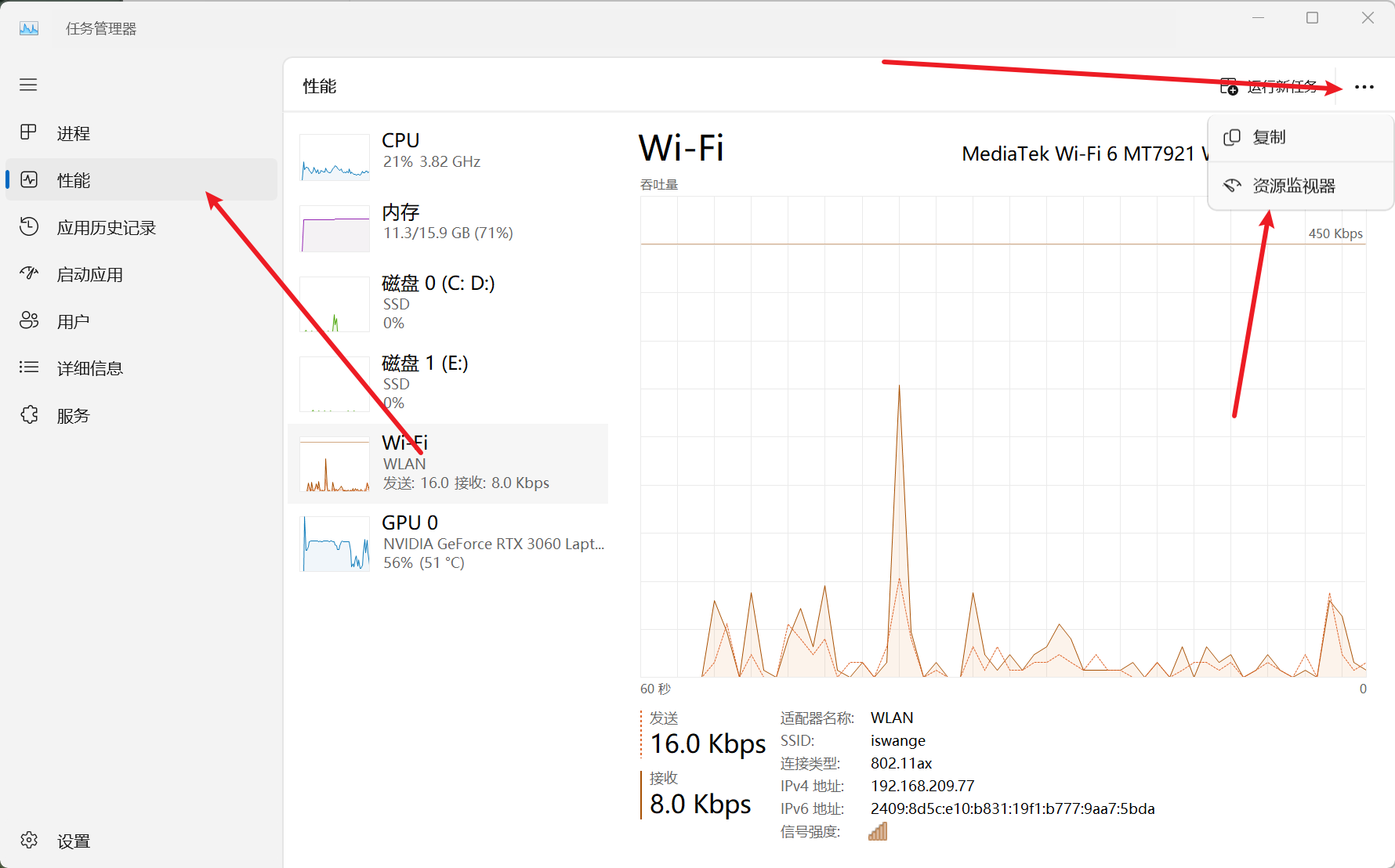
打开资源监视器后,我们切换到“CPU”选项卡。这里的“关联的句柄”功能就是我们解决问题的关键。句柄可以理解为一个进程用来访问系统资源(如文件)的“钥匙”。当一个文件被占用,就意味着有进程持有了这把“钥匙”。
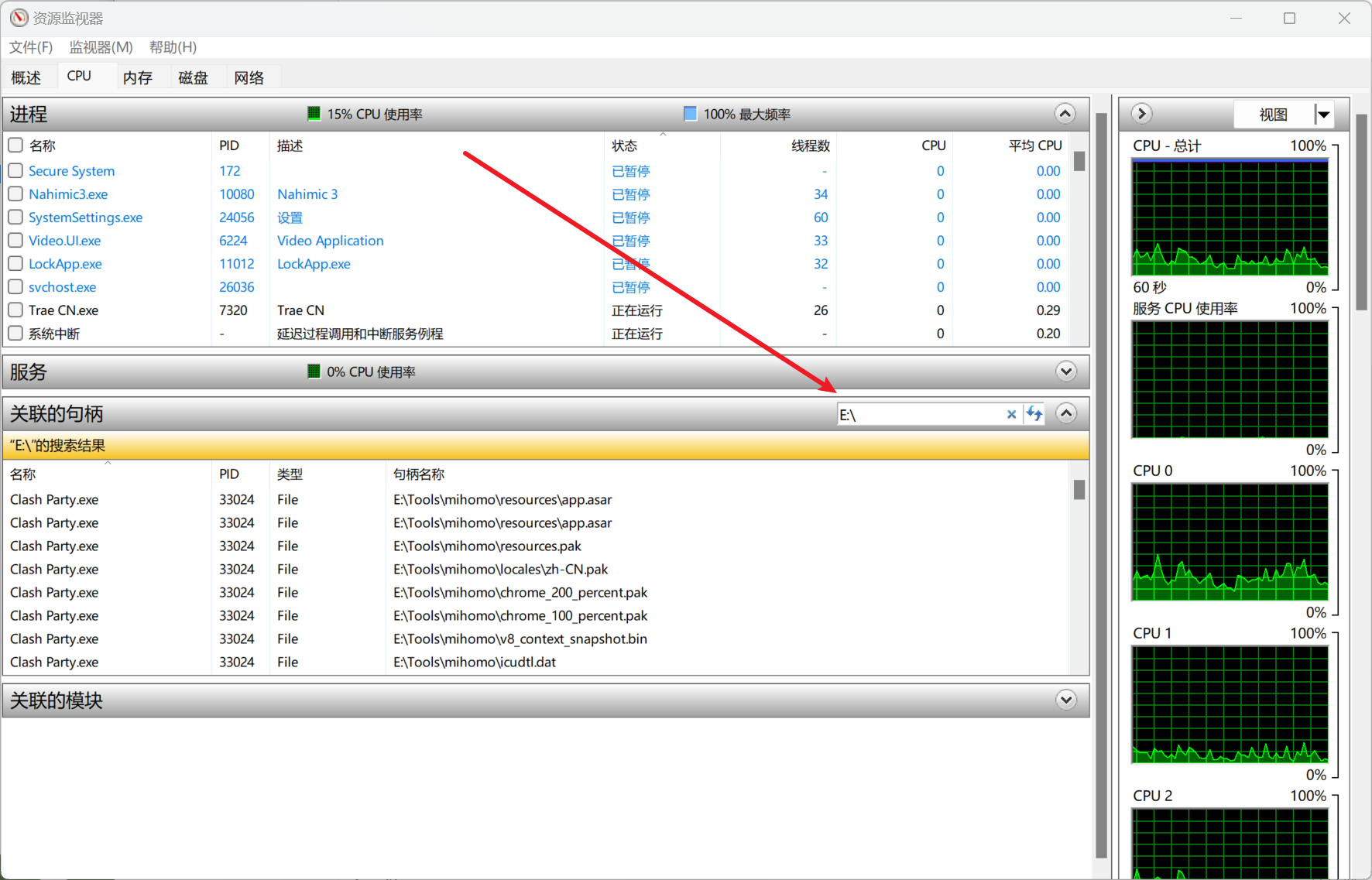
在“关联的句柄”右侧的搜索框中,输入你无法操作的文件名、文件夹路径,甚至是整个盘符。例如,如果你的 U 盘盘符是 E:,就输入 E:;如果你想删除一个名为 test.docx 的文件,就输入 test.docx。
稍等片刻,下方列表会实时过滤出所有包含该关键词的句柄。列表中的“映像”列显示了占用资源的进程名,“PID”是进程的唯一标识。
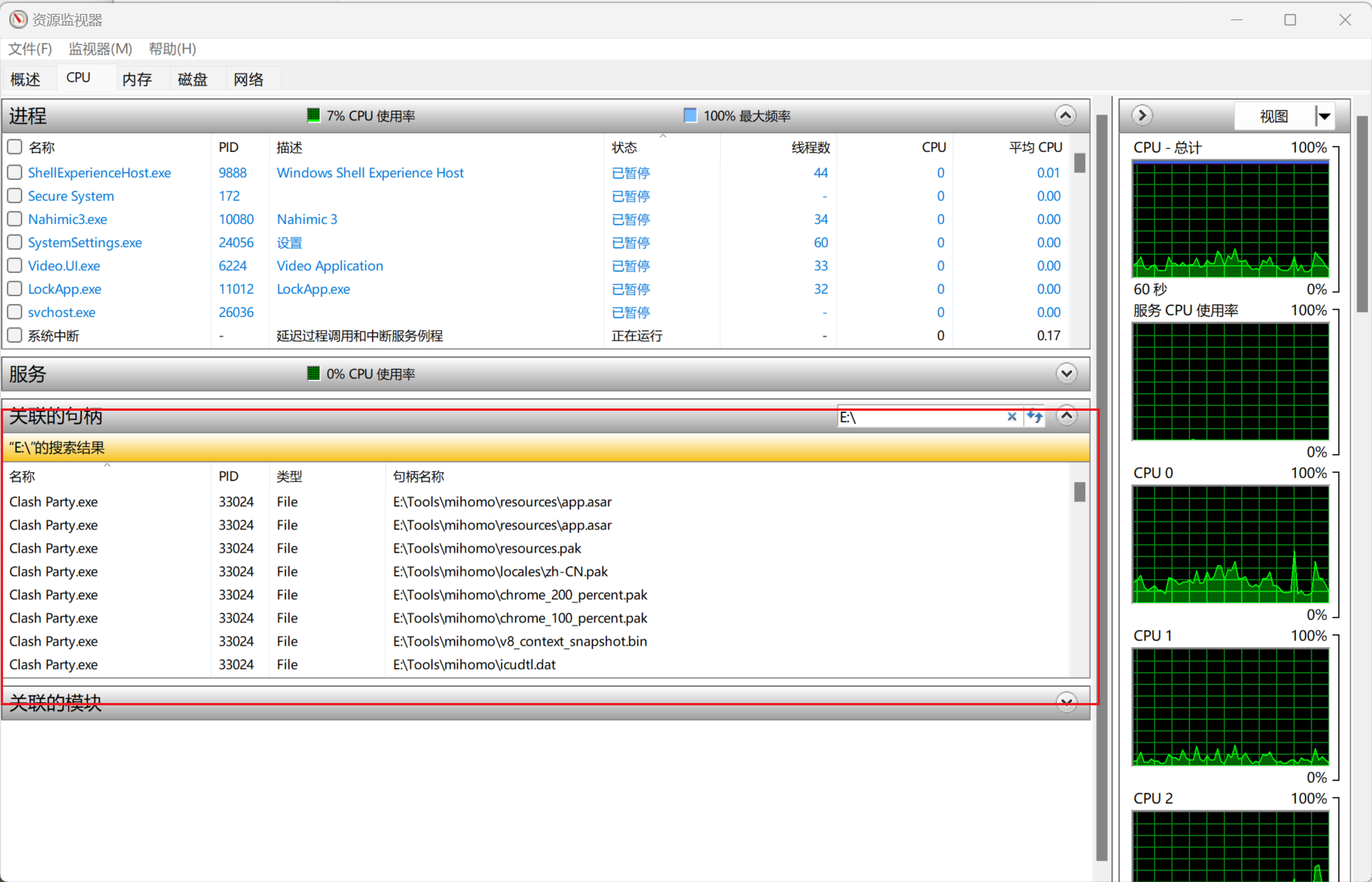
现在,“幕后黑手”已经无所遁形。确认该进程并非系统关键进程后(例如,你看到是 WINWORD.EXE 或 chrome.exe),右键点击它,选择“结束进程”。
操作完成后,你就可以正常删除文件或弹出硬盘了。
命令行强制卸载
如果图形界面操作不便,或者你想用更高效的方式,PowerShell 也是一个绝佳的选择。这个方法尤其适用于强制弹出被占用的移动硬盘。
以管理员身份运行 PowerShell,然后执行以下命令(请将 E 替换为你的实际盘符):
1 | Dismount-Volume -DriveLetter E |
这个命令会强制系统卸载指定盘符的卷,从而解除所有占用。
常见占用场景分析
了解哪些程序容易导致文件占用,可以帮助我们更快地定位问题:
- **explorer.exe (Windows 资源管理器)**:当你打开一个文件夹,即使关闭了窗口,资源管理器有时仍会因生成缩略图或预览而短暂占用文件。
- **办公软件 (Word, Excel, PPT)**:这些程序在后台可能仍有进程驻留,用于自动保存或快速启动。
- **浏览器 (Chrome, Edge)**:如果你从移动设备下载了文件,或者浏览器缓存了某些临时文件,都可能导致设备被占用。
- **云同步工具 (OneDrive, Dropbox)**:它们会在后台持续监控文件变化,并进行同步,这也会导致文件被锁定。
总结
遇到“文件被占用”的问题,不必再盲目地重启电脑。
- 首选方案:使用资源监视器,通过搜索句柄来精准定位并结束占用进程。这是最安全、最直观的方法。
- 备选方案:对于移动硬盘等设备,可以使用
Dismount-Volume命令进行强制卸载。
掌握这些方法,可以让你更高效地管理你的系统资源。