
hexo问题解决其一
当hexo通过git发布时出现问题暴力解决方法删除.deploy_git文件夹后,输入
1git config --global core.autocrlf false
重新执行
1hexo clean && hexo g
再次尝试发布
1hexo d
解决.
IntelliJ IDEA 2021.1 安装与破解
文件资源下载准备:百度网盘链接:跳转

JDK1.8环境配置
一、首先下载好资源文件:官网地址:Java Downloads|Oracle 直接下载文件 跳转
二、开始安装:1.双击下载好.exe后缀的文件弹出此页面跟着提示一直下一步安装(路径默认即可):
2.安装完成后打开高级系统设置进行下一步配置。三、配置环境变量1.点击环境变量2.新建一个新的系统变量,变量名为JAVA_HOME 变量值为刚刚的默认路径:C:\Program Files\Java\jdk-1.8
3.选中系统变量中的path并编辑,而后在右边点击新建,填写内容为:1;%JAVA_HOME%\bin
3.新建一个新的系统变量,变量名为CLASS_PATH 变量值为:.四、查看jdk是否已经安装成功1.win+R输入cmd后回车弹出终端
2.终端中输入java -version 按回车
如图终端中显示信息则为jdk环境配置成功了
123java version "1.8.0_221"Java(TM) SE Runtime Environment (build 1.8.0_221-b11)Java HotSpot(TM) 64-Bit Server VM ( ...

当出现is not allowed to connect to this MySql server时如何解决
当出现is not allowed to connect to this MySql server时如何解决1.连接运行数据库的机子 :
1mysql -u root -p;
2.进入mysql数据库:
1use mysql;
3.查一下数据表的host和password
1select host,password from user;
4.修改user表中的host:
1update user set Host='%' where User='root';
5.刷新下数据库:
1flush privileges;
之后就可以远程连接使用数据库了!!!
结束

如何使用typecho快速搭建个人博客
如何使用typecho快速搭建个人博客一. 资源准备: phpstudy (点我跳转官方下载链接) or 蓝奏云网盘 下载
typecho压缩包 官网地址跳转 or 蓝奏云压缩包 下载
二.phpstudy安装1.phpstudy下载好后解压,双击运行exe文件
2.自定义安装到自己电脑合适的路径 注意:路径中不可以有中文
3.安装好后启动软件并分别打开Apache和MySQL
或者点击一键启动下边的WAMP选择好Apache和mysql一键启动
4.点击左边的网站选项,跟着图片的步骤依次点击创建网站添加域名、端口、选择好网站根目录、创建数据库
5.创建数据库,如图片步骤依次添加数据库名字、用户名、密码,图中名称密码均为演示随便敲得,数据库名字可以blog,用户名为登陆数据库是的账号后续会用到
6.打开网站方法或者浏览器输入127.0.0.1:8000
完了之后就会显示这个样子就是表示成功了
三.typecho安装1.把下载好的typecho压缩包解压后得到这些文件
将其复制到网站的根目录中
网站根目录打开方法
2.刷新网站就可以显示安装界面了,然后点击 ...

Tomcat环境配置
1.前期准备首先电脑上配置好了1.8版本的java环境,然后到Tomcat官网下载Tomcat 8版本的压缩包。
官网地址:Apache Tomcat® - Apache Tomcat 8 Software Downloads
Tomcat 8压缩包 下载
2.配置环境变量将下载好的压缩包解压后复制其所在的路径
在系统变量中添加Tomcat的变量
变量名: CATALINA_HOME
变量值: D:\MyApps\apache-tomcat-8.5.85
注意:变量值的内容对应着自己Tomcat解压后的路径,下一步在系统变量编辑Path路径,在里边添加这一条值
1%CATALINA_HOME%\lib;%CATALINA_HOME%\lib\servlet-api.jar;%CATALINA_HOME%\lib\jsp-api.jar;
到这里系统变量部分应该设置的差不多了。
3.添加用户名和密码回到刚刚一开始的Tomcat的目录中找到conf=>tomcat-users.xml文件,用编辑器打开后再里边添加以下内容 (用户名:admin 密码 ...
配置Vue环境&Vue第一个实例
1.前言什么是VueVue (发音为 /vjuː/,类似 view) 是一款用于构建用户界面的 JavaScript 框架。它基于标准 HTML、CSS 和 JavaScript 构建,并提供了一套声明式的、组件化的编程模型,帮助你高效地开发用户界面。无论是简单还是复杂的界面,Vue 都可以胜任。
2.配置Vue编程环境资源下载和使用 到官网 下载开发版的资源 下地址 (右键将连接另存为),放在工作目录中使用外链式方法引用。
或者在网页中以外链式的方法引用在线资源。
1<script src="https://cdn.jsdelivr.net/npm/vue@2.7.14/dist/vue.js"></script>
12<script src="http://wange1314.tk/vue.js"></script>//如果上一个加载的慢可以用我自己的在线资源
第一个Vue实例通过前面的方法引用完Vue的资源后就可以开始写Vue的实例了,
1234567 ...

Nodejs安装及配置
材料准备 下载地址:https://wwvf.lanzoue.com/izNBo0m34jti 密码:1111
官网地址:Node.js (nodejs.org) 推荐TLS
安装1.解压文件:
将下载好的压缩包解压,解压后得到以下文件后并复制文件路径。如我的路径
C:\Users\wange\Desktop\homework\node-v18.13.0-win-x64
在该目录创建俩个名字分别为node_cache和node_global的文件夹,node_cache用于存放node的缓 存文件node_global用于存放全局安装的文件。
2.设置环境变量:
系统变量中新建一个系统变量.
变量名:NODE_HOME
变量值: C:\Users\wange\Desktop\homework\node-v18.13.0-win-x64
点击确定后在系统变量PATH中添加3条新的环境变量,
123%NODE_HOME%%NODE_HOME%\node_cache%NODE_HOM ...
Electron开发环境配置
Electron是什么?
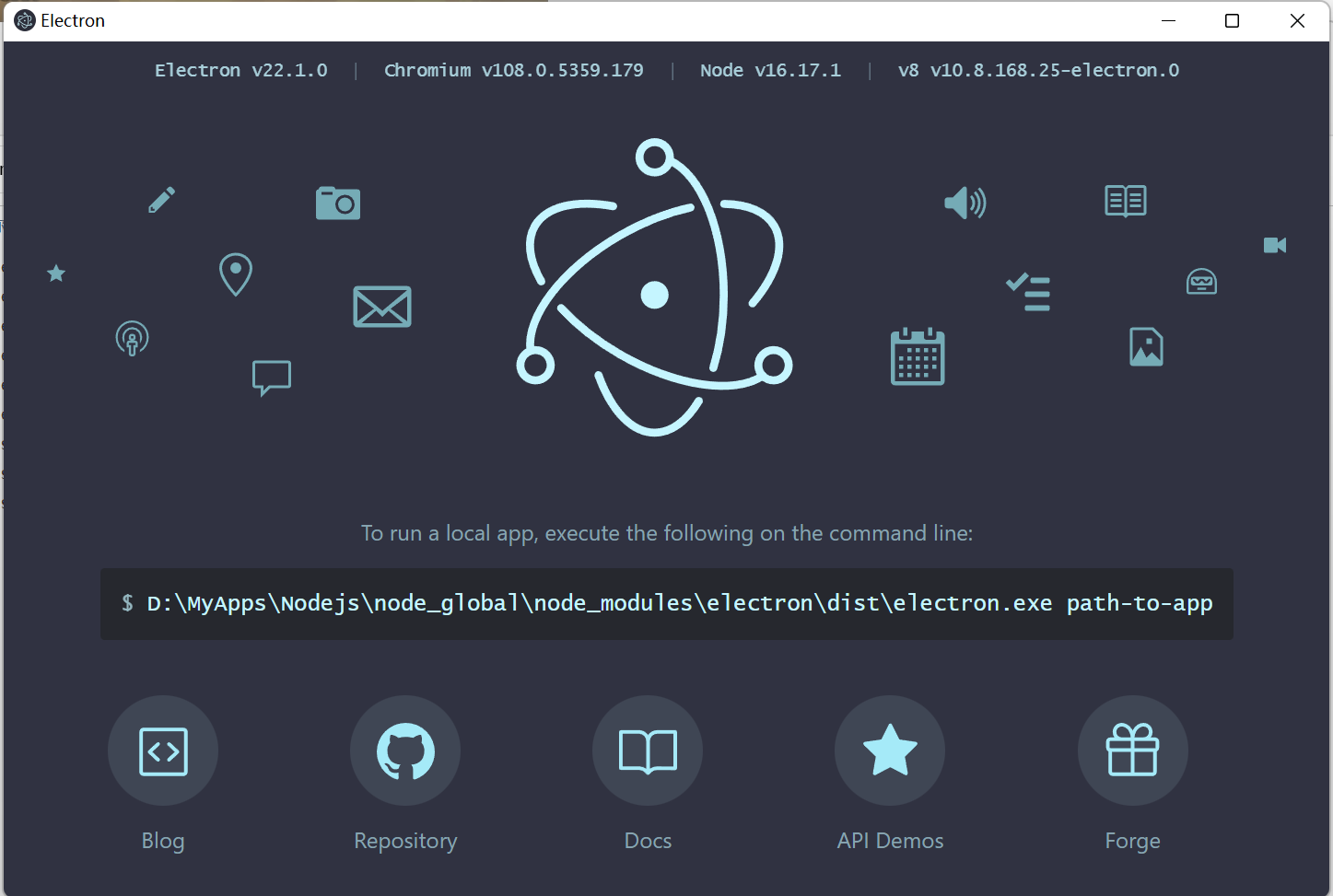
Electron是一个使用 JavaScript、HTML 和 CSS 构建桌面应用程序的框架。 嵌入 Chromium 和 Node.js 到 二进制的 Electron 允许您保持一个 JavaScript 代码代码库并创建 在Windows上运行的跨平台应用 macOS和Linux——不需要本地开发 经验。
准备工作
在使用Electron进行开发之前,需要安装Node.js。要检查Node.js是否正确安装,可以在终端输入以下 命令:
12node -vnpm -v
这俩个命令应输出了Node.js和npm的版本信息。如果没有的话则现需要安装Node.js
Node.js 下载
双击安装包,一直点击下一步。
点击change按钮,更换到自己的指定安装位置,点击下一步(不修改保持默认也可以)。
一直点击下一步,最后安装成功即可。
Electron安装
打开终端窗口输入命令安装:
1npm install electron --save-dev
# -save-dev 的意思是将模块安装到项目目录下,并在pac ...
Frp的服务端部署与连接
前言-frp 是什么?
frp 是一个专注于内网穿透的高性能的反向代理应用,支持 TCP、UDP、HTTP、HTTPS 等多种协议。可以将内网服务以安全、便捷的方式通过具有公网 IP 节点的中转暴露到公网。
为什么使用frp? 通过在具有公网 IP 的节点上部署 frp 服务端,可以轻松地将内网服务穿透到公网,同时提供诸多专业的功能特性,这包括:
客户端服务端通信支持 TCP、KCP 以及 Websocket 等多种协议。
采用 TCP 连接流式复用,在单个连接间承载更多请求,节省连接建立时间。
代理组间的负载均衡。
端口复用,多个服务通过同一个服务端端口暴露。
多个原生支持的客户端插件(静态文件查看,HTTP、SOCK5 代理等), 便于独立使用
frp 客户端完成某些工作。
高度扩展性的服务端插件系统,方便结合自身需求进行功能扩展。
服务端和客户端 UI 页面。
安装 关于如何安装 frp 的说明。
frp 采用 Golang 编写,支持跨平台,仅需下载对应平台的二进制文件即可执行,没有额外依赖。
系统需求
由于采用 Golang 编写,所以系统需求和 ...